
UDF Hızlı Bakış
UDF dosyalarını Finder'da boşluk tuşuyla, UYAP'taki düzeniyle açın.
Neler yapar
Boşluk tuşuyla önizleme
Finder'da ya da masaüstünde bir UDF dosyası seçip boşluk tuşuna basmanız yeterli. Uyap Doküman Editörü açılmaz, belge hemen görünür.
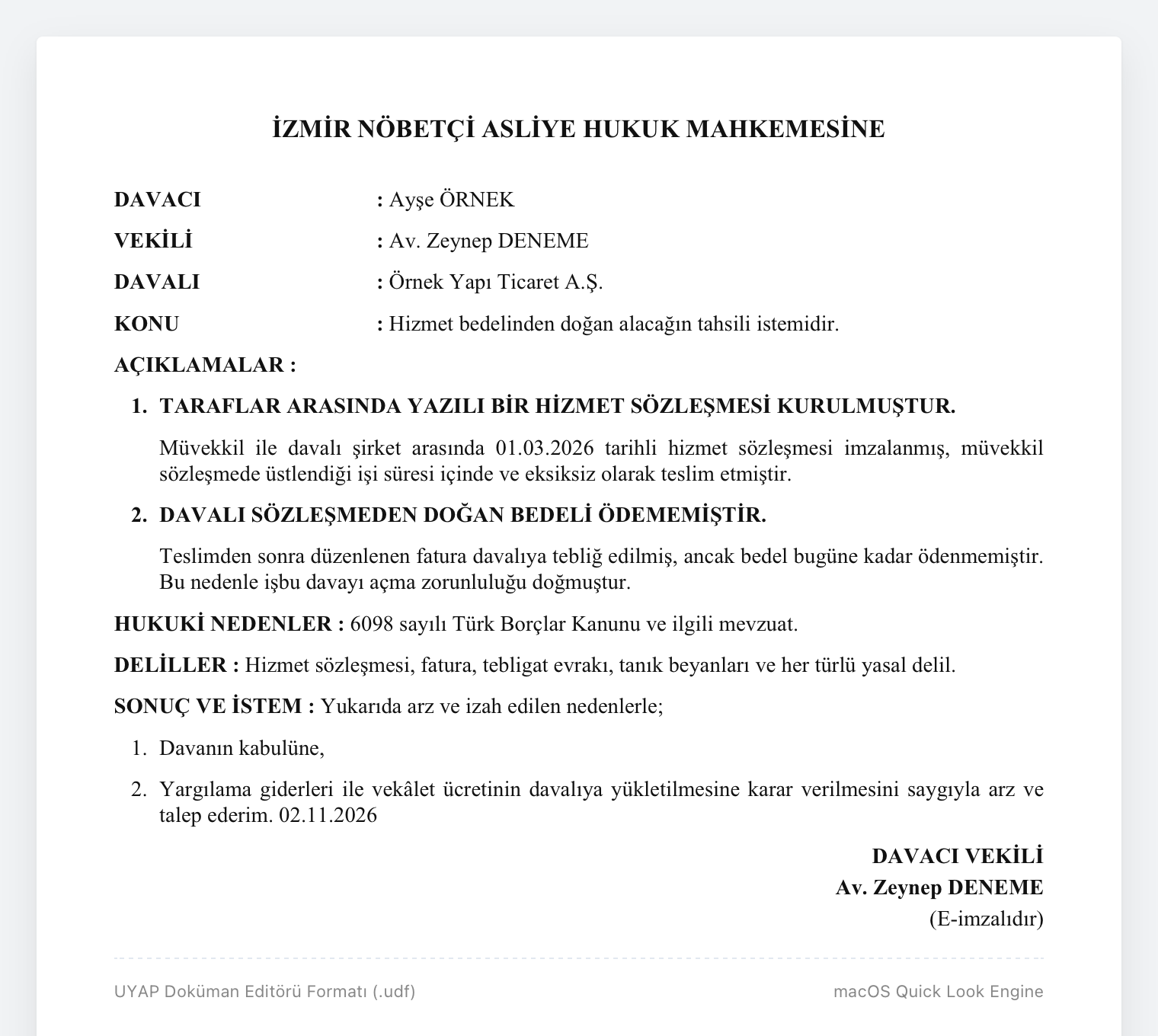
UYAP düzeni
Sayfa A4 ölçüsünde çizilir. Mahkeme başlıkları, sekmeyle hizalanmış taraf bilgileri, numaralı listeler, tablolar ve ikinci sayfadan başlayan üst bilgi UYAP'ın PDF çıktısındaki kurallarla yerleşir. Gerekçeli kararlardaki şablon alanları da görünür.
E-imza bilgisi
Belge e-imzalıysa önizlemenin üstünde imzalayan, imza zamanı ve sertifikayı veren kuruluş gösterilir.
Kopyalama ve küçük resim
Önizlemedeki metni seçip ⌘C ile kopyalayabilirsiniz. Finder'da UDF dosyalarının simgesinde belgenin ilk satırları görünür.
Kurulum
- DMG dosyasını açın. İndirilenler klasöründeki
UDFHizliBakis-1.1.1.dmgdosyasına çift tıklayın. - Uygulamayı Uygulamalar klasörüne sürükleyin. Açılan pencerede UDFQuickLook simgesini Uygulamalar klasörünün üzerine bırakın.
- Uygulamalar klasöründen bir kez açın. macOS “açılmadı” uyarısı verirse Kurulum sayfasındaki adımları izleyin; bu bir kez yapılır. Uygulama açılınca önizleme eklentisini kendisi etkinleştirir ve pencerede “Quick Look Eklentisi Sistemde Aktif” yazar.
- Deneyin. Finder'da bir UDF dosyası seçip boşluk tuşuna basın. Uygulama penceresini kapatabilirsiniz; önizleme çalışmaya devam eder.
Sorun giderme
Boşluk tuşuna basınca belge yerine yalnızca simge görünüyor
UDFQuickLook'u Uygulamalar klasöründen açıp “Finder'ı Yenile” düğmesine basın. Pencerede “Eklenti kapalı” yazıyorsa Sistem Ayarları'nda Uzantılar › Hızlı Bakış bölümünden UDFQuickLook'u açın. Sistem Ayarları'nın arama kutusuna “Uzantılar” yazarak bu bölüme ulaşabilirsiniz.
Uygulama “Önce Uygulamalar klasörüne taşıyın” diyor
Uygulamayı DMG penceresinin içinden açtınız. Pencereyi kapatın, UDFQuickLook simgesini Uygulamalar klasörüne sürükleyin ve oradan açın.
Kaldırmak istiyorum
Uygulamalar klasöründeki UDFQuickLook'u Çöp Sepeti'ne taşıyın. Önizleme eklentisi de onunla birlikte kalkar.
İndir
UDF Hızlı Bakış 1.1.1
Dosya doğrulama (SHA-256)
İndirdiğiniz dosyanın değişmediğini Terminal'deshasum -a 256 komutuyla kontrol edebilirsiniz. Sonuç şu olmalıdır:
59625f1632b64b87f168e3dbc9f4d2b5829cb2a4a659f6b3d89a45af79730e64