
UDF PDF Dönüştürücü
UDF dosyalarını, bilgisayarınızda kurulu Uyap Doküman Editörü'nün kendi PDF motoruyla PDF'e çevirin.

Nasıl çalışır
Resmi motor
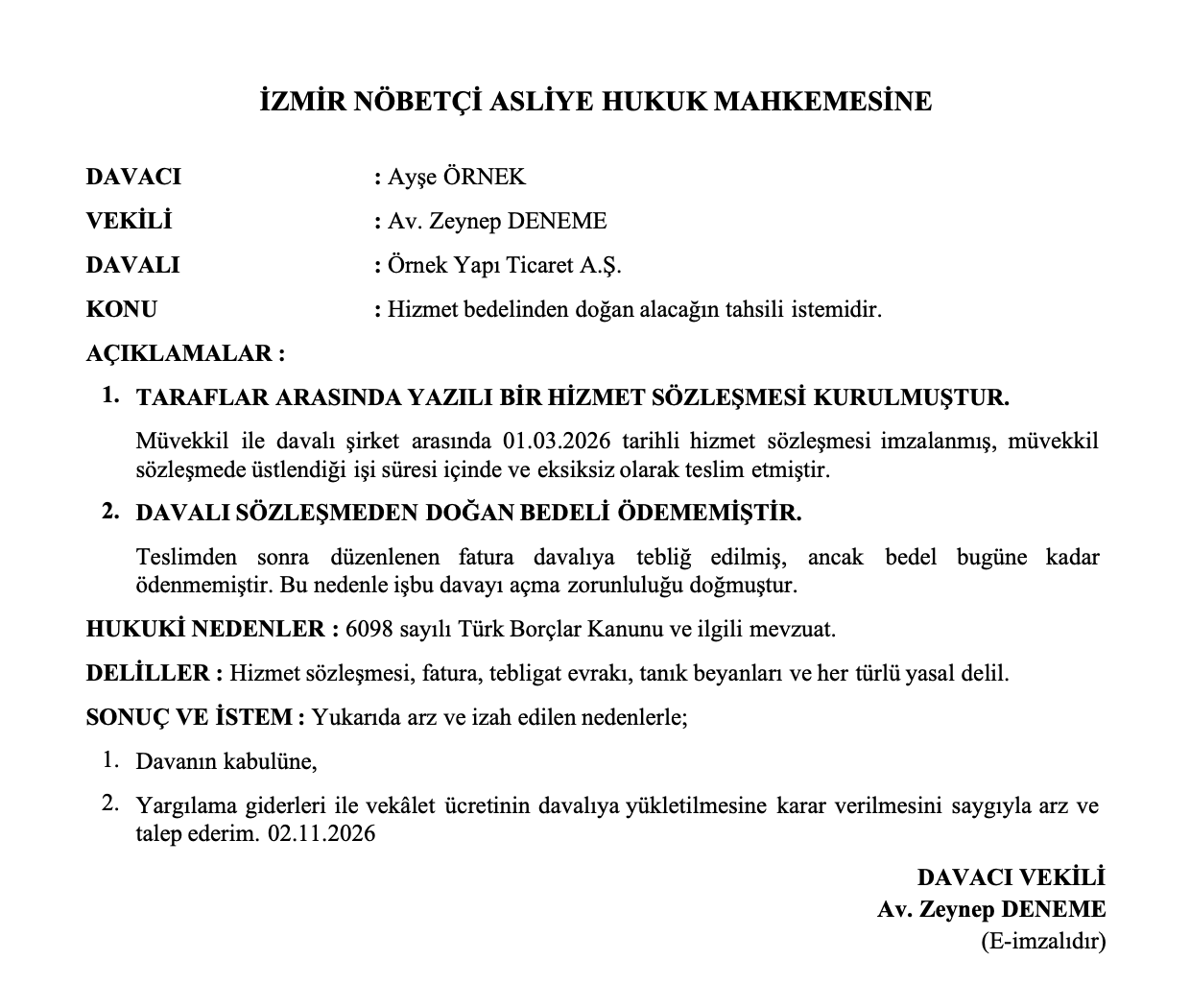
PDF'i, bilgisayarınızda kurulu Uyap Doküman Editörü'nün kendi PDF motoru üretir. Belgede doğrulama kodu varsa UYAP'tan inen PDF'lerdeki karekod her sayfanın sağ altına basılır.
Dosyanın yanına
PDF, UDF dosyasının yanına aynı adla kaydedilir. Aynı adda bir PDF varsa ona dokunulmaz; yeni PDF “Ad (1).pdf” gibi numaralı adla kaydedilir.
Klasörler de olur
Bir klasör seçerseniz alt klasörlerdeki UDF'ler de çevrilir. 20'den fazla dosya bulunursa önce size sorulur.
Bitince haber verir
Dönüştürme bitince bildirim gelir. Bir dosya çevrilemezse nedeni Türkçe olarak yazılır.
İki seçenek: uygulama ya da kestirme
İkisi de aynı işi aynı motorla yapar. Uygulamanın kendi penceresi vardır ve ilerlemeyi dosya dosya gösterir; kestirme tek küçük bir dosyadır ve macOS'un “doğrulayamadı” uyarısıyla karşılaşmazsınız.
Uygulama
Dosyaları pencereye sürükleyerek ya da Finder'da sağ tıklayarak çevirir; ilerlemeyi dosya dosya gösterir.
Dosya doğrulama (SHA-256)
64d67a47924876ea4c971ac61ab86aca874b0ec660f22cb8af588862a2ad3d07Kestirme
Kestirmeler uygulamasına eklenir, Finder'da sağ tık menüsünden çalışır. Ekledikten sonra Kestirmeler'de iki ayarı bir kez açmanız gerekir: betiklere izin ve Finder.
Dosya doğrulama (SHA-256)
6383043239f5d96d61e5b48ec7b982db6d322b093ccd62f4f8dce7152c4354fcFarkları
| Uygulama | Kestirme | |
|---|---|---|
| İlk kurulum | macOS uyarısında bir kez “Yine de Aç” | Kestirmeler'de betiklere izin ve Finder'ı işaretleme |
| Kullanım | Pencereye sürükleme, Finder'da sağ tık, Dock simgesi | Finder'da sağ tık › Hızlı Eylemler |
| İlerleme | Pencerede dosya dosya | Menü çubuğundaki Kestirmeler simgesi |
| Bildirim | Tıklayınca PDF açılır | Yalnızca bilgi verir |
| Aynı adda PDF | Pencerede sorar; sağ tıkta numaralı ad | Numaralı ad |
| macOS | 11 ve sonrası | 12 ve sonrası |
Kurulum: uygulama
- DMG dosyasını açın. Açılan pencerede “UDF PDF Dönüştürücü” simgesini Uygulamalar klasörünün üzerine sürükleyin.
- Uygulamalar klasöründen açın. macOS “açılmadı” uyarısı verirse Kurulum sayfasındaki adımları izleyin; bu bir kez yapılır.
- Bildirimlere izin verin. Uygulama ilk açılışta bildirim izni ister; “İzin Ver”i seçin. Sağ tıkla yaptığınız dönüştürmelerin sonucu bildirimle gelir.
- Kullanın. UDF dosyalarını pencereye sürükleyin ya da Finder'da bir UDF'ye sağ tıklayıp “UDF'yi PDF'e Dönüştür”ü seçin. Klasörde “Klasördeki UDF'leri PDF'e Dönüştür” görünür. Menüde göremezseniz sağ tık menüsünün altındaki Servisler bölümüne bakın.
Kurulum: kestirme
- Kestirmeyi ekleyin. İndirdiğiniz “UDF PDF Dönüştürücü.shortcut” dosyasına çift tıklayın, açılan pencerede “Kestirme Ekle”ye basın.
- Betiklere izin verin. Kestirmeler uygulamasının üst menüsünden Kestirmeler › Ayarlar › İleri Düzey'i açın ve “Betiklerin Çalıştırılmasına İzin Ver”i işaretleyin.
- Finder'ı işaretleyin. Kestirmeler'de UDF PDF Dönüştürücü'ye çift tıklayın ve sağdaki Kestirme Ayrıntıları panelini açın (pencerenin sağ üstündeki ⓘ düğmesi). “Hızlı Eylem Olarak Kullan”ı ve altındaki “Finder”ı işaretleyin.
- Kullanın. Finder'da bir UDF dosyasına ya da klasöre sağ tıklayın, Hızlı Eylemler › UDF PDF Dönüştürücü'yü seçin. İlk seferde Kestirmeler izin sorarsa “Her Zaman İzin Ver” deyin.
3. adımı atlamayın. Kestirmeler, içe aktarılan bir kestirmeyi Finder'ın sağ tık menüsüne kendiliğinden eklemiyor. Finder işaretlenmezse kestirme Hızlı Eylemler'de görünmez.
Gereksinim
Bilgisayarınızda Uyap Doküman Editörü kurulu olmalıdır; PDF'i onun motoru üretir. Editörün 5.4.21 sürümü (Apple Silicon ve Intel) gereken her şeyi içinde taşır. Big Sur için verilen 5.4.20 sürümü ayrıca Java 8 ister.
Göndermeden önce kontrol edin. Bir PDF'i UYAP'a ya da başka bir yere göndermeden önce açıp asıl belgeyle karşılaştırın.
Sorun giderme
“Uyap Doküman Editörü bulunamadı” diyor
Editörü UYAP'ın sitesinden indirip Uygulamalar klasörüne kurun, sonra yeniden deneyin.
“Kurulu Uyap Doküman Editörü sürümü desteklenmiyor” diyor
Editörün güncel sürümünü kurun. Sorun sürerse bu sayfadan uygulamanın ya da kestirmenin yeni sürümünü indirin.
Bildirim gelmiyor
Sistem Ayarları › Bildirimler bölümünde uygulamada “UDF PDF Dönüştürücü”ye, kestirmede “Kestirmeler”e izin verin. Uygulamanın penceresindeki “Bildirim Ayarlarını Aç” düğmesi doğrudan o sayfayı açar.
Sağ tık menüsünde göremiyorum
Uygulamada: uygulamanın Uygulamalar klasöründe olduğundan ve en az bir kez açıldığından emin olun.
Kestirmede: Kestirme Ayrıntıları panelinde “Hızlı Eylem Olarak Kullan” ve “Finder” işaretli olmalıdır (kurulumun 3. adımı). İşaretliyse ve yine de görünmüyorsa Sistem Ayarları'nın arama kutusuna “Uzantılar” yazın, Finder bölümünde UDF PDF Dönüştürücü'nün açık olduğunu kontrol edin.
Kaldırmak istiyorum
Uygulamayı Uygulamalar klasöründen Çöp Sepeti'ne taşıyın. Kestirmeyi Kestirmeler uygulamasında sağ tıklayıp silin.